
Entrada e saída
Registrar entrada e saída de visitantes
O fluxo do dia a dia na guarita: verificar o documento, escolher destino e visitado, salvar e depois registrar a saída.
Nesta página
Registrar a entrada
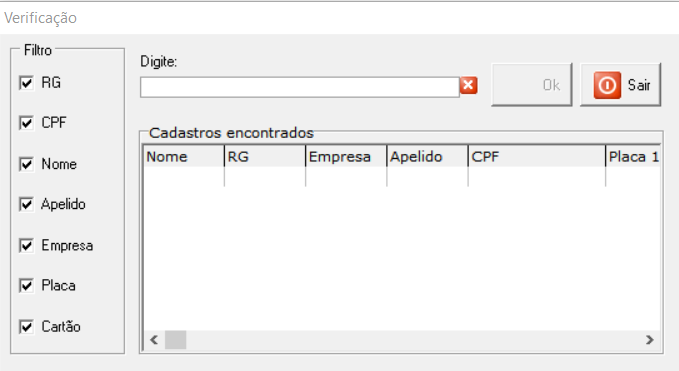
- Clique em Entrada / Saída ou pressione F3. A tela de verificação abre.
-
Digite o RG do visitante (ou CPF, nome ou crachá, conforme a configuração). Enquanto você digita, o sistema mostra os cadastros que combinam com a busca.
-
Pressione Enter ou clique em OK. A tela de entrada abre com a foto do visitante.
- Clique no campo Depto e pressione F2. Selecione o local de destino e clique em OK.
- Clique no campo Visitado e pressione F2. Escolha a pessoa visitada — use a pesquisa para filtrar por nome, endereço ou telefone — e clique em OK.
- Se o visitante vai a mais de um destino, repita a seleção nos campos de visitado seguintes.
- Clique em Salvar.
Dica
Se o documento não estiver cadastrado, o sistema oferece o cadastro na hora. Veja Cadastrar uma pessoa com foto.
Registrar a saída
- Pressione F3 e digite o documento ou o crachá da pessoa.
- Como ela tem uma entrada em aberto, a tela abre no modo Saída, com os dados da entrada.
- Confira e clique em Salvar.
Você também pode dar a saída pela lista de quem está no local. Veja Entradas em aberto.
Formas de acesso
Na tela de entrada, informe como a pessoa chegou: a pé, de carro, de motocicleta ou de caminhão. Para veículos, preencha a placa. Entradas de caminhão com mercadoria seguem o fluxo de Entrada e saída com carga.