Instalação e acesso
Configuração inicial (assistente)
Passo a passo do assistente que aparece na primeira execução: banco de dados, cargas, portaria, câmeras e empresa.
Nesta página
Normalmente o sistema se configura sozinho após a instalação. Se isso não for possível, na primeira execução aparece o aviso de que é preciso configurá-lo. Clique em Sim para abrir o assistente.
1. Banco de dados
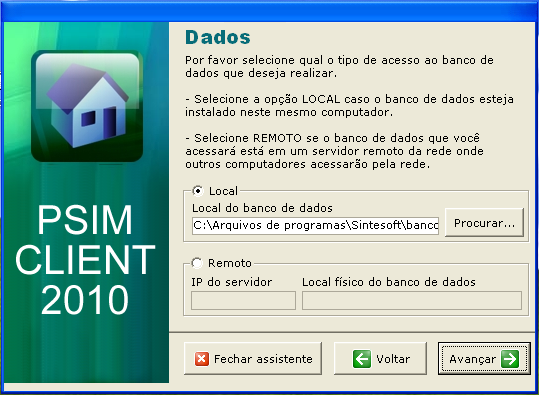
Na tela de boas-vindas clique em Avançar e escolha o tipo de acesso:
- Local — o banco de dados está neste computador. Clique em Avançar; o caminho padrão
já vem preenchido. Se você instalou em outra pasta, use Procurar… e selecione o arquivo
DB.GDB. - Remoto — o banco está em um servidor da rede. Preencha IP do servidor e Local físico do banco de dados (o caminho completo do arquivo no servidor) e clique em Avançar.
2. Atualizações
Escolha Sim para receber novidades do sistema na tela de operação (requer internet) ou Não (padrão) para não receber.
3. Configurações gerais
- Controle de cargas: escolha Sim para habilitar o registro de cargas e notas fiscais nas entradas e saídas. Veja Logística e Balança.
- Número da portaria: informe o número do posto onde o computador está. Ele separa os registros quando duas ou mais portarias usam o mesmo banco de dados (por exemplo, portaria social = 1 e portaria de serviço = 2).
4. Imagens e câmeras
- Clique em Procurar para escolher a pasta onde ficarão as fotos de rosto e de documentos, ou mantenha a pasta padrão.
- Nos campos Foto e Documento, selecione a câmera usada para cada tipo de imagem. Pode ser a mesma câmera para os dois.
5. Empresa
Digite o nome da sua empresa ou condomínio e, se quiser, use Procurar para escolher o logotipo que aparecerá no sistema.
6. Concluir
Clique em Finalizar. O sistema avisa que as alterações foram salvas e que é preciso reiniciá-lo: clique em OK e abra o sistema novamente.
Nota
Para mudar essas opções depois, use o menu Configurações › Configurações Gerais. Veja Configurações gerais.