
Cadastro
Cadastrar uma pessoa com foto
Como cadastrar visitante, prestador, funcionário ou morador, com empresa e foto do rosto.
Atualizado em 17/10/2026
O jeito mais rápido de cadastrar um visitante é pela própria tela de Entrada / Saída: se o documento não estiver cadastrado, o sistema oferece o cadastro na hora.
Passo a passo
- Clique em Entrada / Saída ou pressione F3.
- Digite o RG ou o CPF do visitante e pressione Enter.
- Se a pessoa não tiver cadastro, aparece a mensagem “Cadastro não localizado. Deseja efetuar um novo cadastro?”. Clique em OK.
-
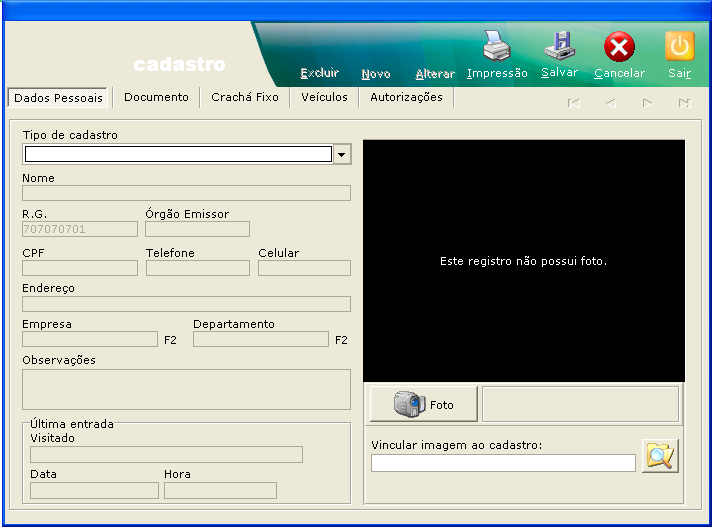
Em Tipo de cadastro, escolha o tipo, por exemplo VISITANTE.
Dica
Digite a primeira letra do tipo para selecioná-lo direto: V seleciona VISITANTE.
-
Preencha Nome e os demais campos exigidos pela sua administração (documento, telefone, endereço, observações).
- Em Empresa, clique no campo e pressione F2. Digite o nome da empresa e clique em OK. Se ela já existir, é selecionada; se não existir, é cadastrada na hora.
- Para a foto, clique em Foto: a câmera liga e a imagem aparece na tela. Enquadre o rosto e clique em Foto de novo (um clique) para gravar.
- Clique em Salvar.
Depois de salvar, continue com a entrada do visitante. Veja Registrar entrada e saída de visitantes.
Outras abas do cadastro
| Aba | Para que serve |
|---|---|
| Dados Pessoais | Tipo, nome, documentos, contatos, empresa, departamento e foto |
| Documento | Imagens do documento (frente e verso) |
| Crachá Fixo | Número do crachá permanente e do crachá de pânico |
| Veículos | Até seis veículos e placas por pessoa |
| Autorizações | Pessoas autorizadas e dependentes vinculados |
Também é possível abrir o cadastro diretamente pelo botão Cadastros (F2) e clicar em Novo.